- 1로고는 벡터 파일로 준비합니다AI, PDF, EPS 같은 벡터 파일은 확대해도 가장자리가 깨지지 않습니다. 실크스크린, 레이저 각인, 박처럼 판이나 경로를 만드는 방식은 벡터 파일이 필요합니다.
- 2글자는 윤곽선으로 변환합니다서체가 없는 환경에서 글자가 바뀌지 않도록 텍스트를 윤곽선(아웃라인)으로 변환해 보냅니다. 문구 수정이 필요할 수 있으니 변환 전 파일도 함께 보관하는 것이 좋습니다.
- 3이미지는 실제 크기 기준 300dpi 이상으로 준비합니다사진이나 래스터 이미지를 쓸 때는 인쇄될 실제 크기에서 300dpi 이상인지 확인합니다. 웹에서 내려받은 저해상도 이미지는 인쇄하면 흐릿하게 나옵니다.
- 4색은 CMYK 또는 팬톤 번호로 지정합니다모니터의 RGB 색은 인쇄 잉크로 그대로 재현되지 않습니다. 풀컬러 인쇄는 CMYK로, 정확히 맞춰야 하는 브랜드 색은 팬톤 번호로 알려 주시면 색 차이를 줄일 수 있습니다.
- 5가는 선과 작은 글자는 굵게 보정합니다아주 가는 선은 찍히지 않을 수 있어 선 굵기를 넉넉하게 잡는 것이 좋습니다. 자수는 실의 굵기 때문에 글자 높이를 더 크게 잡아야 합니다.
- 6짙은 바탕과 투명 소재는 흰색 바탕을 고려합니다짙은 원단이나 투명한 소재에 인쇄할 때는 색이 바탕에 묻히지 않도록 흰색을 먼저 깔아야 하는 경우가 많습니다. 디자인 파일에 흰색 인쇄 영역을 따로 표시하면 작업이 정확해집니다.
- 7실물 시안으로 최종 확인합니다같은 파일이라도 소재와 방식에 따라 결과가 달라집니다. 대량 제작 전에는 시안이나 샘플로 색과 위치를 확인하는 것이 안전합니다.
인쇄용 파일 준비 기준은 인쇄 업계에서 일반적으로 쓰는 기준이며, 품목과 공법에 따라 세부 조건이 달라질 수 있습니다. 오션(O-SEAN)은 견적 단계에서 품목별 조건을 확인해 안내합니다.
브랜드 색 지정 방법은 Pantone 색상 체계 안내에서 확인할 수 있습니다.
자주 묻는 질문
디자인 파일은 어떤 형식으로 보내야 하나요?
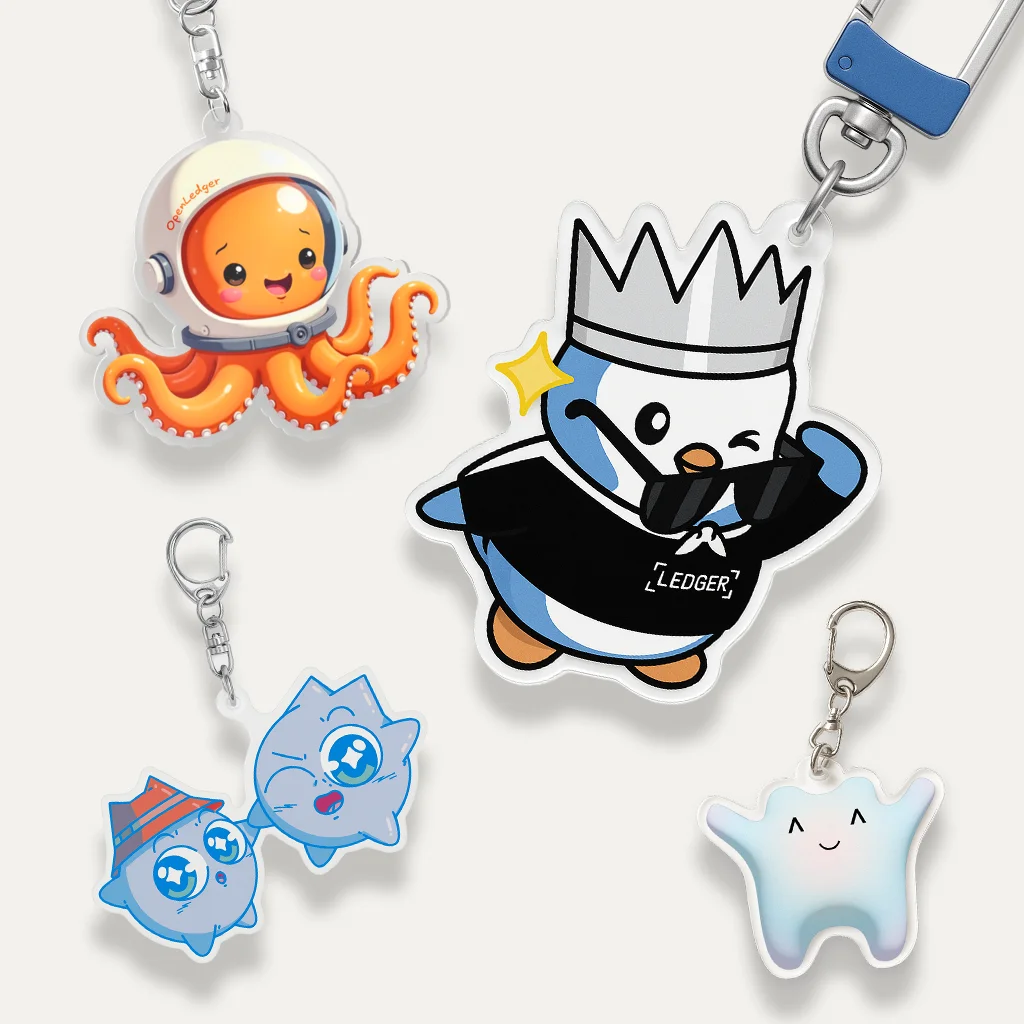
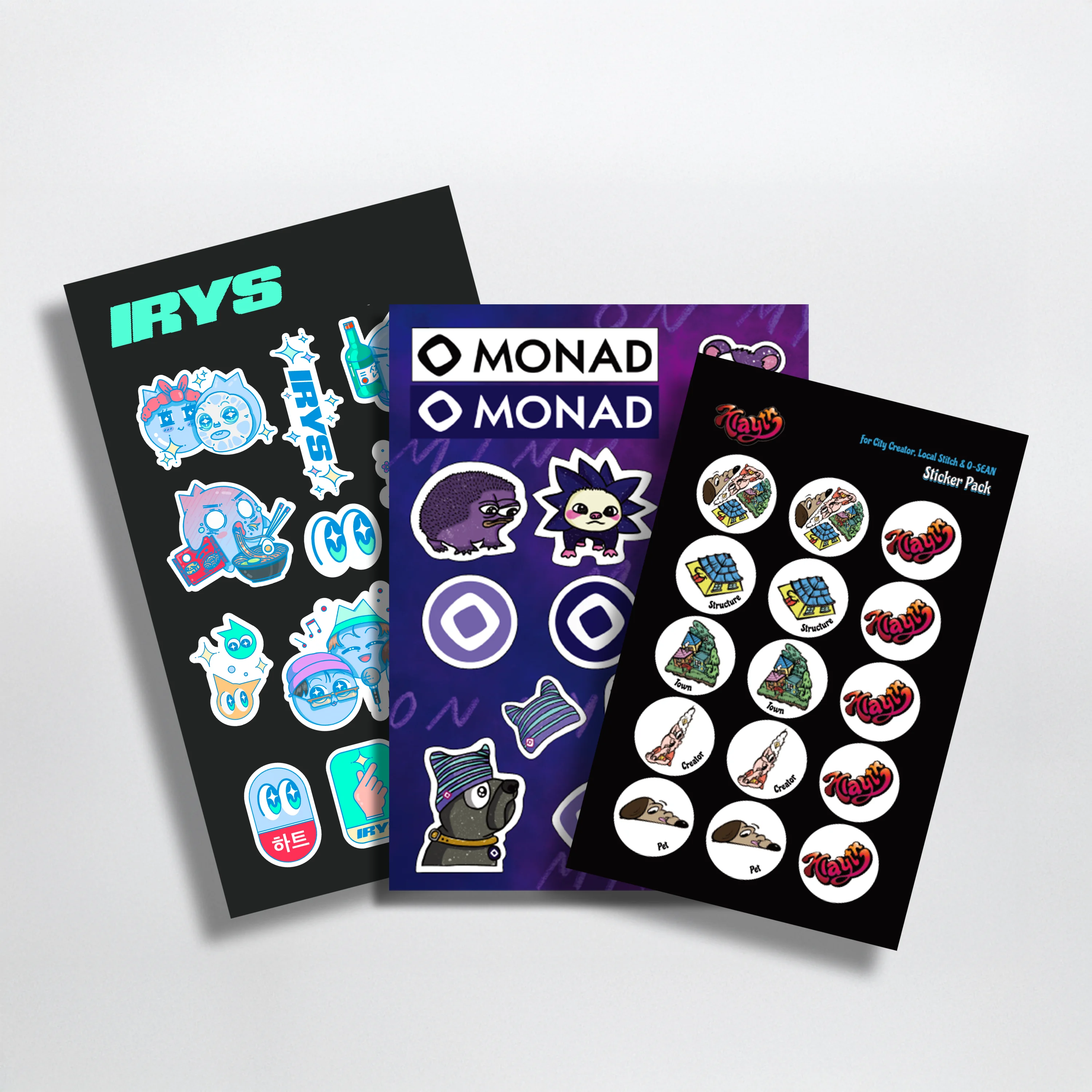
글자와 로고가 들어간 디자인은 PDF나 AI 같은 벡터 파일로 보내 주시는 것이 가장 선명합니다. JPG·PNG 같은 이미지 파일은 인쇄 크기에 비해 해상도가 낮으면 흐릿하게 나올 수 있고, 아크릴 키링이나 자유형 스티커처럼 모양대로 잘라야 하는 품목은 배경이 투명한 PNG가 필요합니다.
어떤 파일이 맞는지 애매하면 가지고 계신 파일을 그대로 보내 주세요. 담당 컨설턴트가 확인합니다.
RGB 파일로 보내도 되나요, CMYK로 바꿔야 하나요?
인쇄용 파일은 CMYK로 작업하시는 것이 좋습니다. 모니터는 RGB로 색을 표현하기 때문에 RGB 파일을 그대로 인쇄하면 색이 어둡거나 탁하게 바뀔 수 있습니다.
색이 중요한 로고라면 브랜드 컬러 값을 함께 알려 주시고, 시안이나 샘플로 실제 색을 확인하세요. 색 지정 방법은 인쇄 방식 안내에서 더 자세히 확인할 수 있습니다.
템플릿의 재단선이나 가이드선은 지우고 보내야 하나요?
네, 재단선·안전 영역선 같은 작업용 가이드선은 지우고 저장하셔야 합니다. 지우지 않으면 선이 그대로 인쇄될 수 있습니다.
잘리면 안 되는 글자와 그림은 안전 영역보다 안쪽에 두고, 배경은 재단선 밖까지 채워야 가장자리에 흰 여백이 생기지 않습니다.
얇은 선이나 작은 글씨도 잘 인쇄되나요?
너무 가는 선과 작은 글씨는 끊기거나 뭉개질 수 있습니다. 원단이나 고무처럼 표면이 고르지 않은 소재, 자수, 금박 같은 후가공에서 특히 그렇습니다.
가는 글씨체는 굵은 글씨체로 바꾸고, 선 두께와 글자 크기를 넉넉하게 키워 주세요.
인쇄하면 화면보다 색이 어둡게 나오나요?
네, 인쇄물은 대부분 화면보다 조금 어둡고 채도가 낮게 나옵니다. 모니터는 빛으로 색을 내지만 인쇄는 잉크가 종이·원단·소재 위에 얹히는 방식이라, 원단이나 바탕색에 따라 차이가 더 커지기도 합니다.
어두운 사진은 밝기를 조금 올려 보내시고, 색이 중요하면 시안과 샘플로 먼저 확인하세요.